
こんにちわ。先回、タブがどんなものなのかを簡単にご説明しましたが、今回は設定方法についてご説明したいと思います。
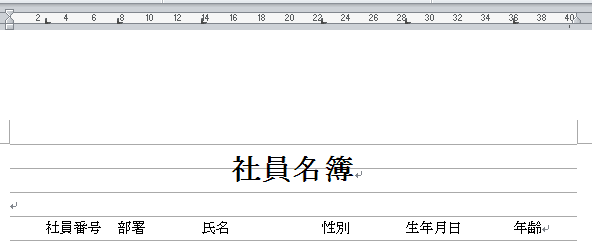
下図のような社員名簿を左揃えのタブを使って入力する方法をご説明しますね。(^.^)
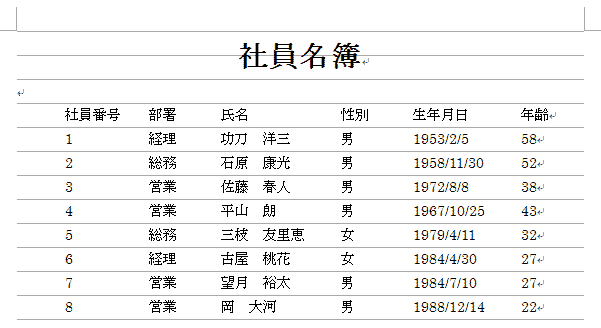
タイトルを入力後、タブを設定したい位置にカーソルを置きます。
タブは段落ごとに設定されるので、カーソルの位置は重要です。(^。^)
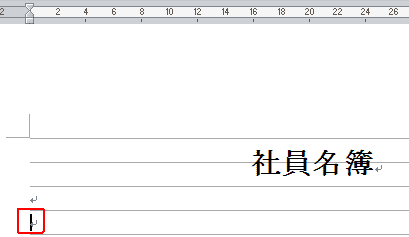
水平ルーラ上の3文字のあたりをクリックして、タブを設定します。
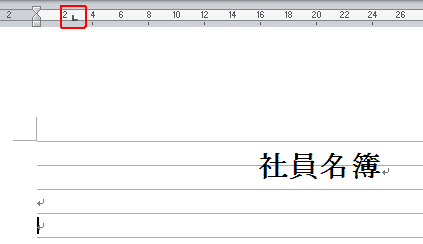
タブの位置を後から変更したい時にはタブ記号をドラックして位置を変えます。
今回は2文字のあたりに変えてみましょう。
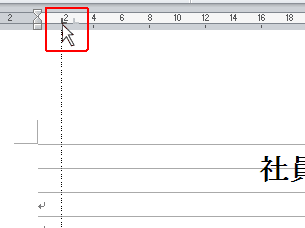
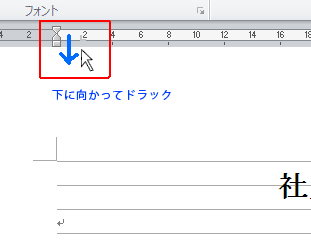
設定したタブを消したい時には、タブ記号を下に向かってドラックします。
タブが消えます。
では下図のように3文字、8文字、14文字、23文字、28文字、36文字の位置にタブを設定してみましょう。
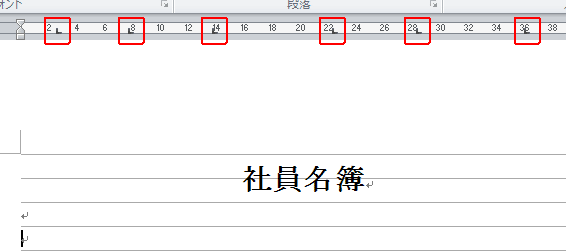
タブ位置の設定ができたら今度は入力ですね。(^_-)
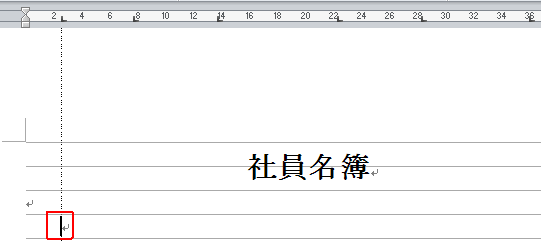
まず1回 「Tab」キーを押します。下図のようにカーソルが3文字の位置に飛びますね。
そこに「社員番号」と入力してからまた「Tab」キーを押します。
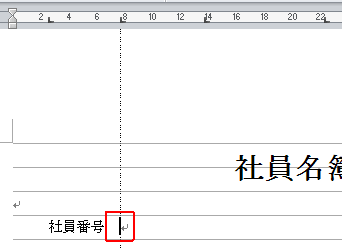
同じく 「Tab」キーを使いながら、下図のように各項目を入力してみてくださいね。
ここまでできたら改行し、同じように社員のデータを入力していきます。
今回は左揃えのタブだけを使ってご説明しましたが、タブは他にも種類があります。
タブの種類やその変更方法は、また後日ご説明しますね。(*^_^*)





この記事へのコメントはありません。